
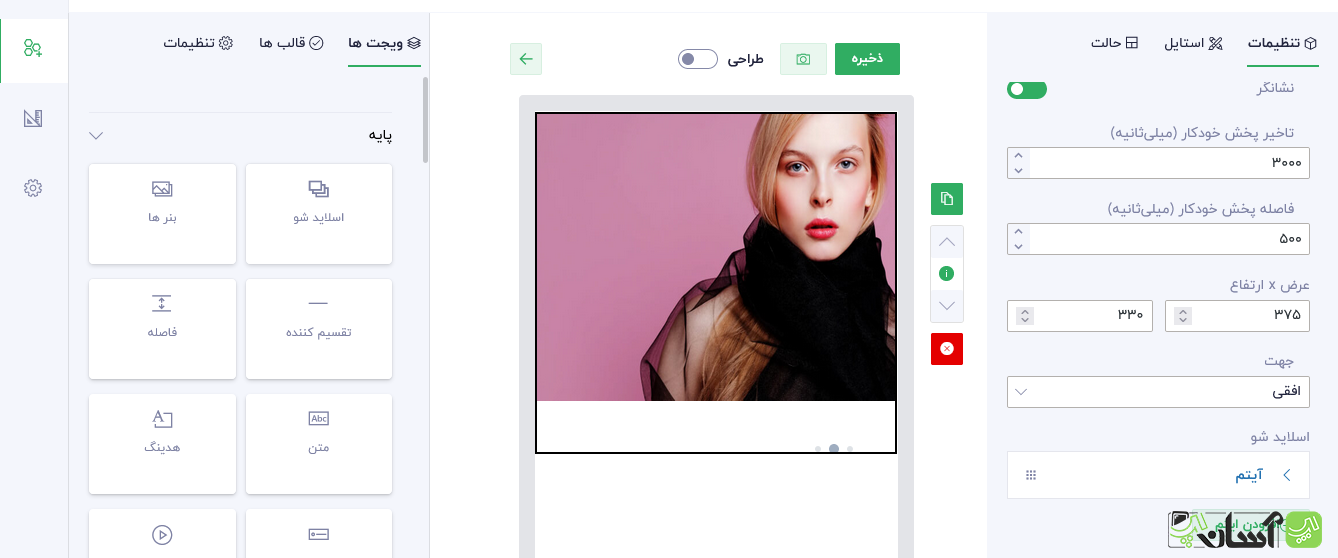
برای ساختن اسلاید شو می توانید از طریق صفحه ساز سمت چپ اقدام کنید. پس از نصب و پیکربندی افزونه سیریلا با مراجعه به مدیریت اپلیکیشن سیریلا، و ورود به بخش قالب مورد نظر خود، می توانید از طریق صفحه ساز سمت چپ اسلاید شو های خود را بسازید.
حالت دهی:
برای این بخش 5 حالت در نظر گرفته شده که می توانید با استفاده از این حالت ها، اسلایدشو خود را حرفه ای تر بسازید. حالت های پایه، حالت مرکز، تیندر، پشته و حالت چرخشی.
پیکربندی کلی:
در برگه "تنظیمات"، کاربران می توانند نمایش اسلاید خود را با گزینه های زیادی سفارشی کنند:
| پخش خودکار Swiper | بله: نمایش اسلاید به صورت خودکار پخش می شود خیر: پخش خودکار غیرفعال خواهد شد. |
| نشانگر | نمایش/پنهان کردن نشانگرها |
| تأخیر پخش خودکار (میلیثانیه) | تنظیم زمان تاخیر (ms) این فقط زمانی مؤثر است که "Autoplay Swiper" = بله |
| فاصله پخش خودکار (میلیثانیه) | تنظیم زمان فاصله برای پخش خودکار این فقط زمانی مؤثر است که "Autoplay Swiper" = بله |
| عرض x ارتفاع | تنظیم عرض/ارتفاع برای تصویر نمایش اسلاید پیشفرض 375×330 است |
| جهت | 2 گزینه وجود دارد: عمودی و افقی - عمودی: نمایش اسلاید به صورت عمودی (بالا - پایین) حرکت می کند. - افقی: نمایش اسلاید به صورت افقی حرکت می کند (راست - چپ) |
بلوک آیتم ها / بلوک محتوا
تنظیمات بیشتر یک اسلاید را می توانید از طریق بخش آیتم ها اعمال کنید.
- دقت کنید که هر کدام از این بلوک ها مربوط به یک اسلاید می باشد.
- یک آیتم نمایش دهنده اسلاید می تواند دارای 1 یا چند آیتم در لایه باشد.
- برای هر لایه، 4 نوع آیتم وجود دارد: متن، دکمه، تصویر، ایکن.
| پیکربندی آیتم نمایش گر اسلایدر | |
| انتخاب عکس | یک عکس انتخاب کنید |
| سایز عکس | عرض x ارتفاع را برای تصویر تنظیم کنید |
| باکس فیت | نحوه نمایش تصویر را تنظیم کنید |
| پیکربندی برای آیتم لایه | |
| حالت آیتم: متن | می توانید:
- موقعیت متن را در نمایش اسلاید تنظیم کنید |
| حالت آیتم: دکمه | می توانید:
- تنظیم موقعیت دکمه در نمایش اسلاید - تنظیم نام دکمه (فیلد متنی) |
| حالت آیتم: تصویر | می توانید:
– موقعیت دکمه را در نمایش اسلاید تنظیم کنید |
| حالت آیتم: آیکن | می توانید:
- موقعیت نماد را در نمایش اسلاید تنظیم کنید |
| موقعیت | – چپ، بالا، راست، پایین: فاصله بین آیتم لایه فعلی (متن، تصویر، دکمه، نماد) و 4 حاشیه را تعیین کنید. – عرض، ارتفاع: زمانی که شما مقادیری را برای این فیلدها وارد می کنید > سیستم به صورت خودکار یک جعبه متن ایجاد میکند، به شما اجازه میدهد محتوا را فقط در آن جعبه متن وارد کنید تا بتوانید یک آیتم لایه را سریعتر پیکربندی کنید. |
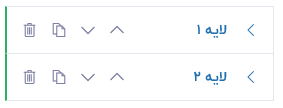
| یک آیتم لایه را کپی کنید | برای کپی کردن آیتم لایه فعلی روی کپی کردن لایه (آیکن روبروی اسم لایه/ سمت چپ) کلیک کنید (عکس) |
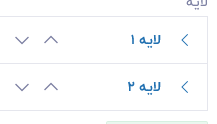
| یک آیتم لایه را به بالا/پایین حرکت دهید | با استفاده از این امکان، لایه ها را بالا پایین حرکت دهید. (عکس) |
| یک مورد لایه را حذف کنید | برای حذف آیتم لایه فعلی روی حذف لایه کلیک کنید |
تنظیمات (استایل)
در بخش تنظیمات (استایل) می توانید رنگ بندی ها و دیگر موارد مربوط به استایل اسلایدشو خود را تغییر دهید.